 PayPal

 NEU · TERMINVEREINBARUNG ERFORDERLICH
Einrichtung, Hilfe und Support mit AnyDesk.
Wir sehen den Bildschirm Ihres Android Displays und unterstützen Sie bei Einrichtung und Bedienung. Auf unterstützten Geräten können wir das Display nach Ihrer Freigabe auch fernsteuern. Sie bleiben am Gerät und begleiten den Termin telefonisch.
Ihre AnyDesk-Adresse nennen Sie uns ausschließlich telefonisch zum vereinbarten Termin.
Die Fotos stammen von unserem Beispielgerät. Menünamen und Reihenfolge können je nach Android-Version und Firmware abweichen. Geräteadressen und die Codeeingabe im Video sind verdeckt.
AnyDesk auf dem Android Display einrichten
Display vorbereiten
Fahrzeug sicher abstellen und für eine stabile Stromversorgung sorgen. Das Display über WLAN oder den Handy-Hotspot mit dem Internet verbinden. Halten Sie Ihr Telefon, die Bestellnummer und eine kurze Fehlerbeschreibung bereit. Die Einrichtung erfolgt direkt auf dem Android Auto-Display.
AnyDesk installieren
Im Play Store auf dem Display nach „AnyDesk Remote-Desktop“ von AnyDesk Software GmbH suchen, „Installieren“ wählen und die App öffnen. Ohne Play Store nutzen Sie ausschließlich den offiziellen Android-Download.
3. Einrichtung starten und AD1-Zusatzmodul installieren
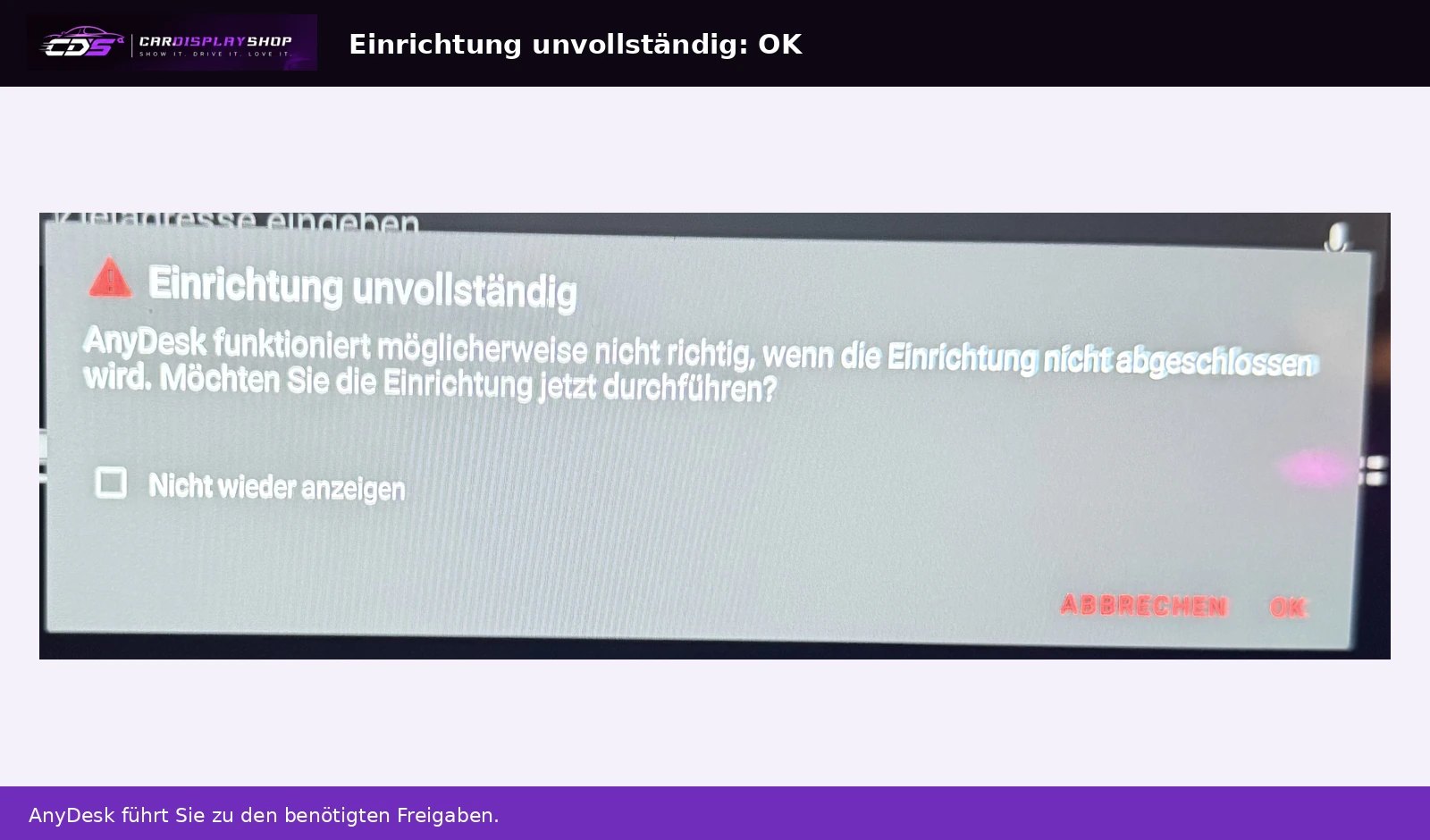
Bei „Einrichtung unvollständig“ auf „OK“ tippen. Folgen Sie der Einrichtungs-Checkliste in AnyDesk; sie lässt sich auch von der Startseite aus wieder öffnen.
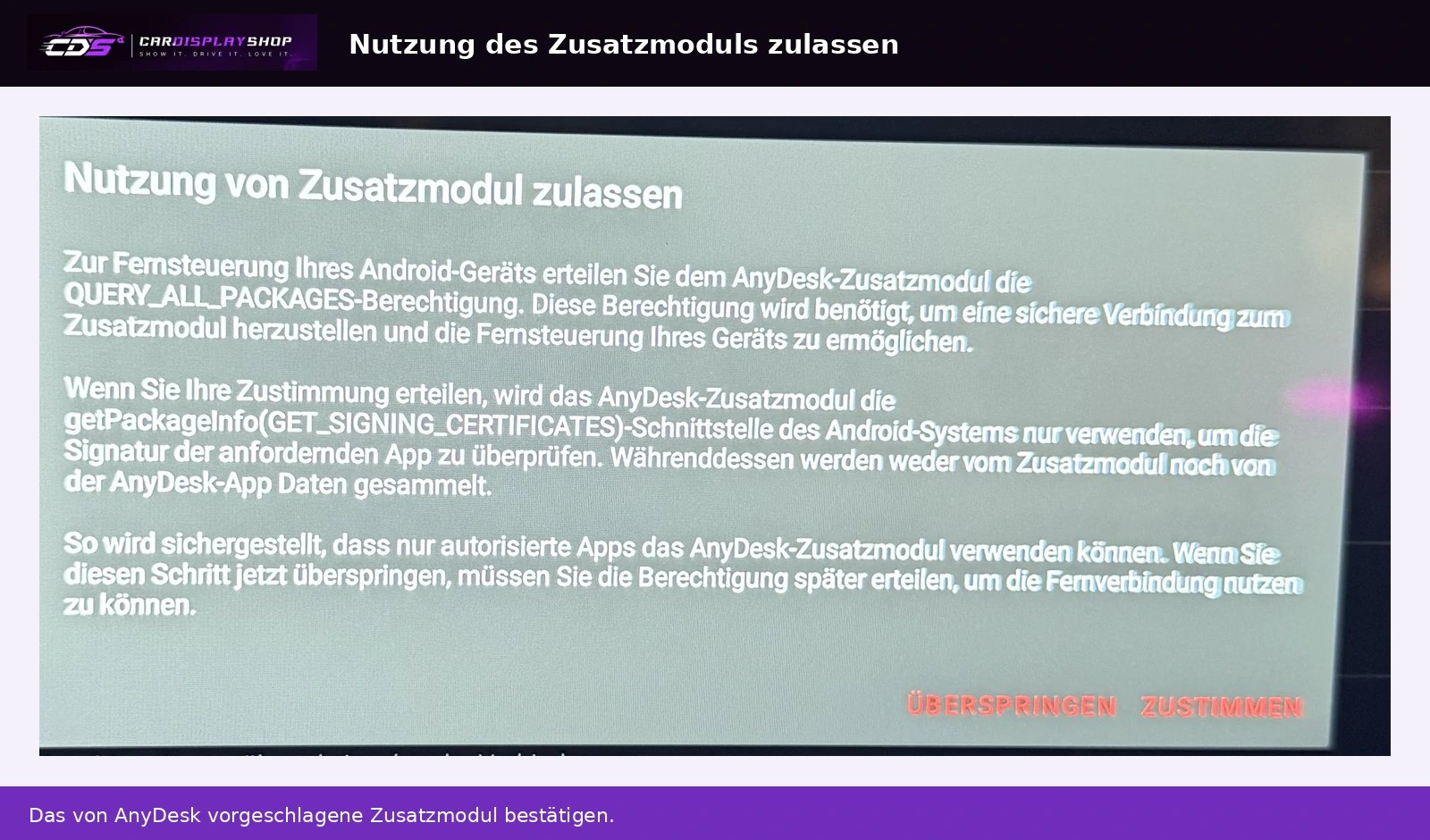
Android benötigt für die Fernbedienung häufig ein separates Steuerungsmodul. Folgen Sie dem Vorschlag von AnyDesk. Beim gezeigten Display wird AD1 verwendet. Das vorgeschlagene Modul installieren und im Hinweis „Nutzung von Zusatzmodul zulassen“ → „Zustimmen“ wählen. Nicht vorsorglich mehrere andere Module installieren.
4. Bedienungshilfen für das Steuerungsmodul aktivieren
Öffnen Sie die in der Checkliste angebotene Android-Einstellung. Je nach Gerät finden Sie sie auch unter:
Den zugehörigen Android-Hinweis lesen und die Aktivierung bestätigen. Anschließend zu AnyDesk zurückkehren. Installieren allein reicht nicht: Der Bedienungshilfe-Dienst muss eingeschaltet sein.
Ohne diese Freigabe kann die Bildschirmansicht funktionieren, während Tippen, Wischen und Tastatureingaben gesperrt bleiben. Der genaue Funktionsumfang hängt von Display und Firmware ab.
5. Weitere Berechtigungen passend zum Termin setzen
| Berechtigung | Wofür sie gebraucht wird |
|---|---|
| Bildschirm übertragen | Erforderlich, damit CDS Ihr Display sehen kann. Den Android-Dialog bei Verbindungsbeginn direkt am Display bestätigen; siehe Schritt 7. |
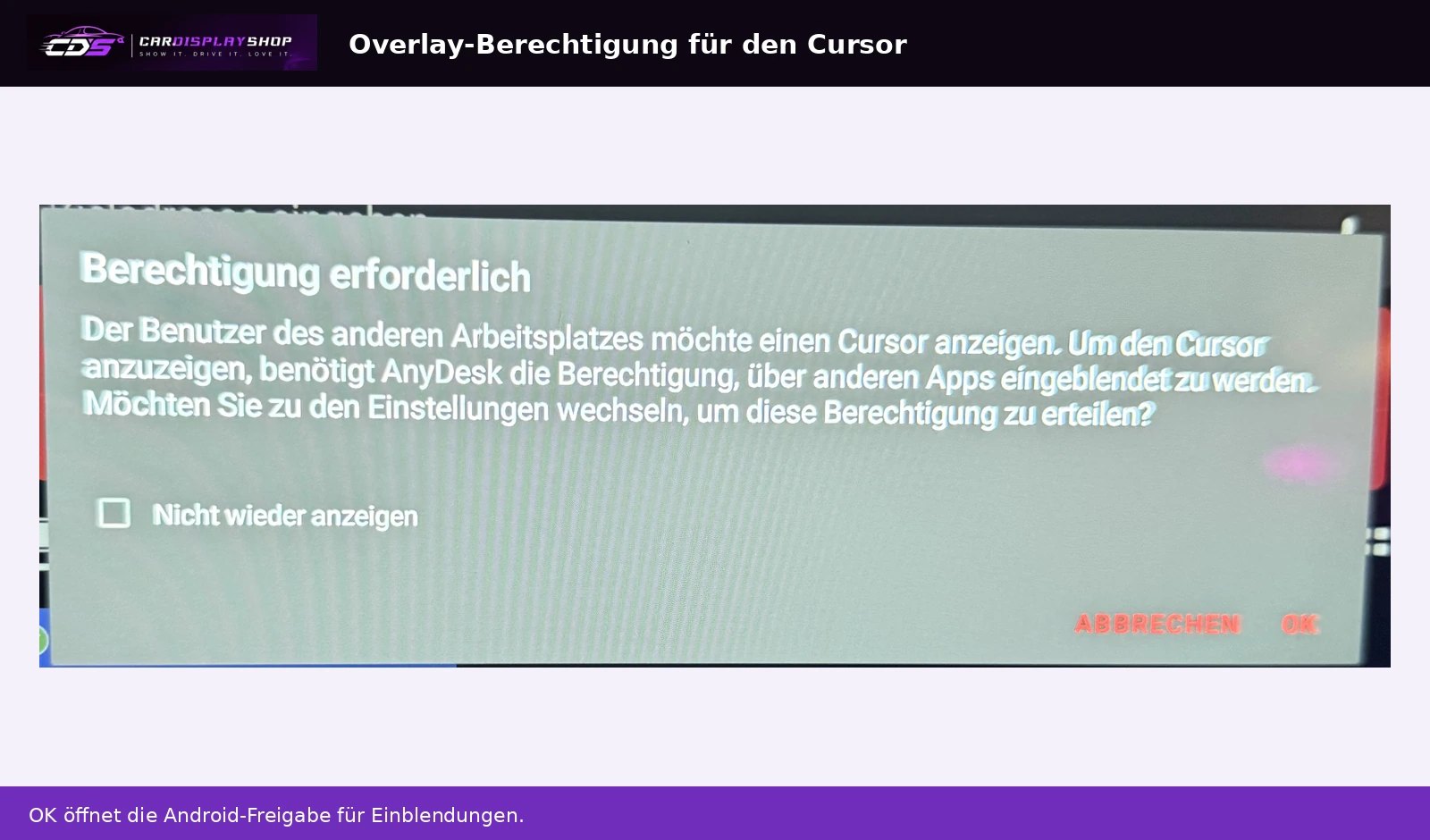
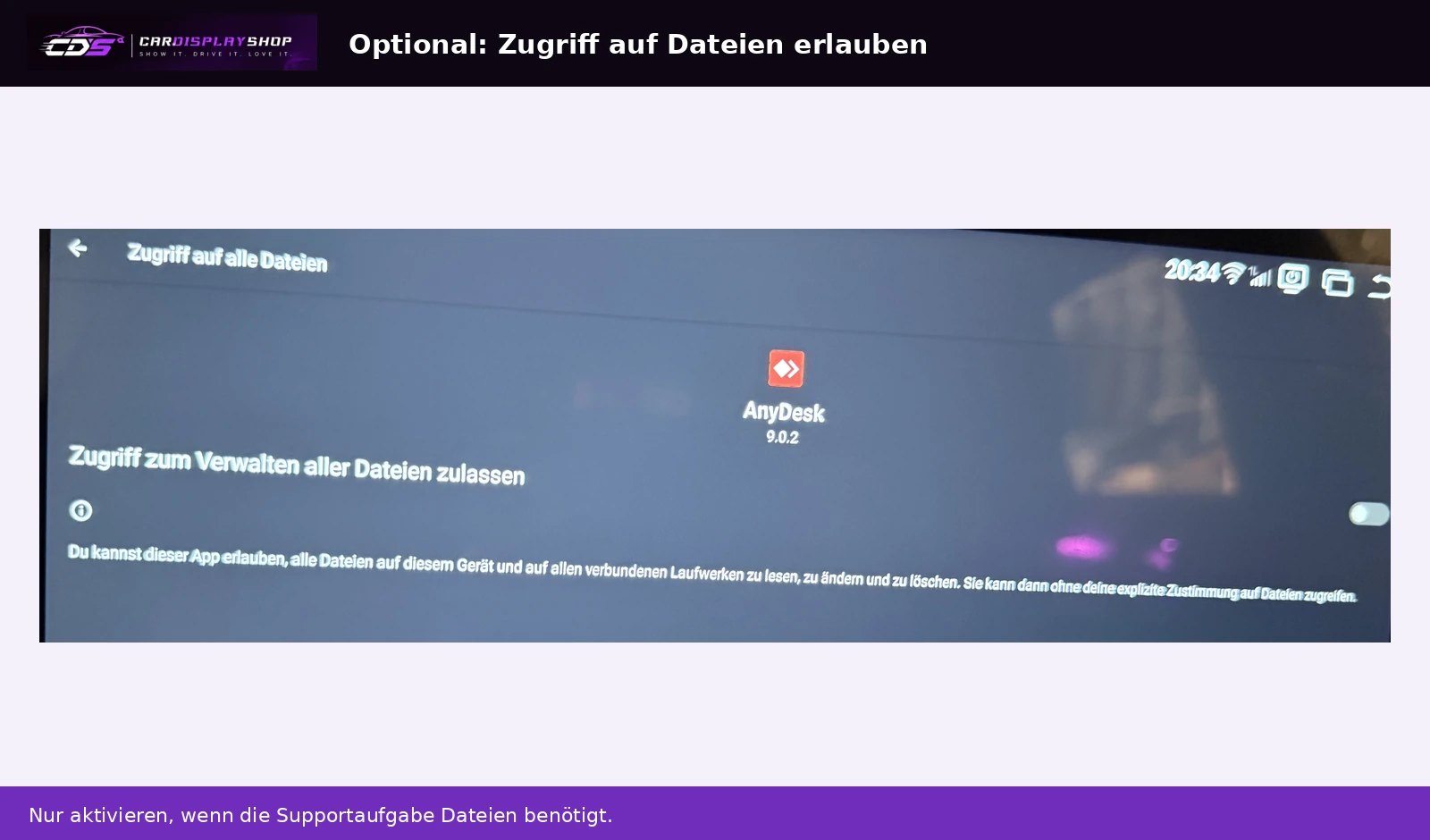
| Über anderen Apps einblenden | Für die Cursor-Einblendung. Fordert AnyDesk diese Freigabe an, „OK“ wählen und für AnyDesk „Über anderen Apps anzeigen“ einschalten. Danach zurück zur App. |
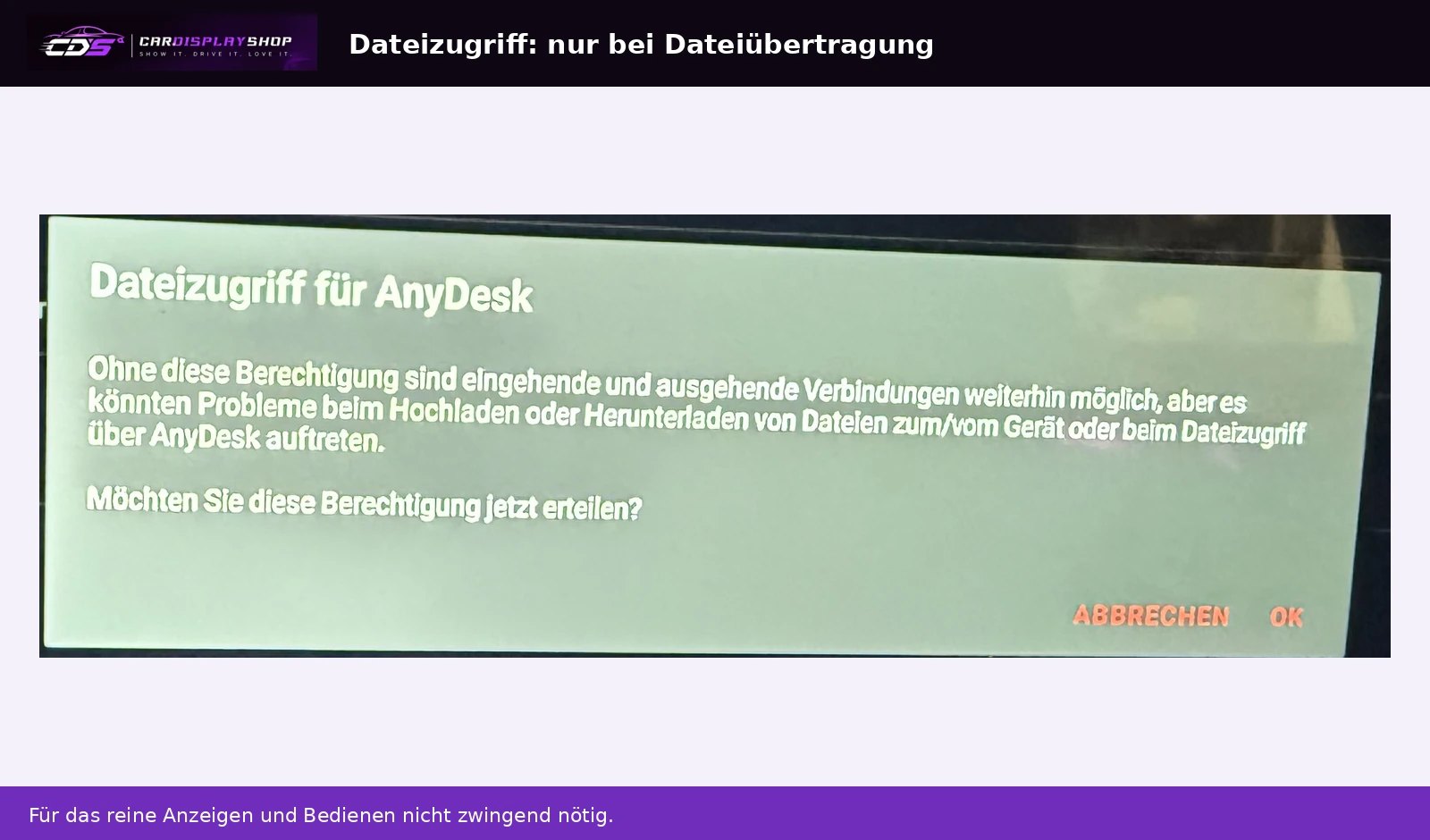
| Dateizugriff | Nur für eine besprochene Dateiübertragung nötig. Für reine Bildschirmhilfe können Sie diese Freigabe überspringen. |
| Akkuoptimierung | Bei Verbindungsabbrüchen: unter Apps → AnyDesk → Akku „Uneingeschränkt“ / „Nicht optimieren“ prüfen, ebenso für das Steuerungsmodul. |
| Benachrichtigungen | Wenn Android danach fragt, können Sie Benachrichtigungen zulassen, damit Verbindungs- und Statushinweise sichtbar bleiben. |
Optionalen Dateizugriff anhand der Fotos ansehen
Nur wenn im Termin Dateien übertragen werden sollen: Im Dialog „Dateizugriff für AnyDesk“ auf „OK“ tippen und in Android „Zugriff zum Verwalten aller Dateien zulassen“ einschalten. Auf dem zweiten Foto ist der Schalter noch ausgeschaltet.
Mikrofon, Kamera und optionale Nutzungsdatenerfassung werden für die normale Bildschirmhilfe nicht benötigt. Aktivieren Sie nur die für den Termin besprochenen Funktionen.
6. Ihre AnyDesk-Adresse telefonisch nennen
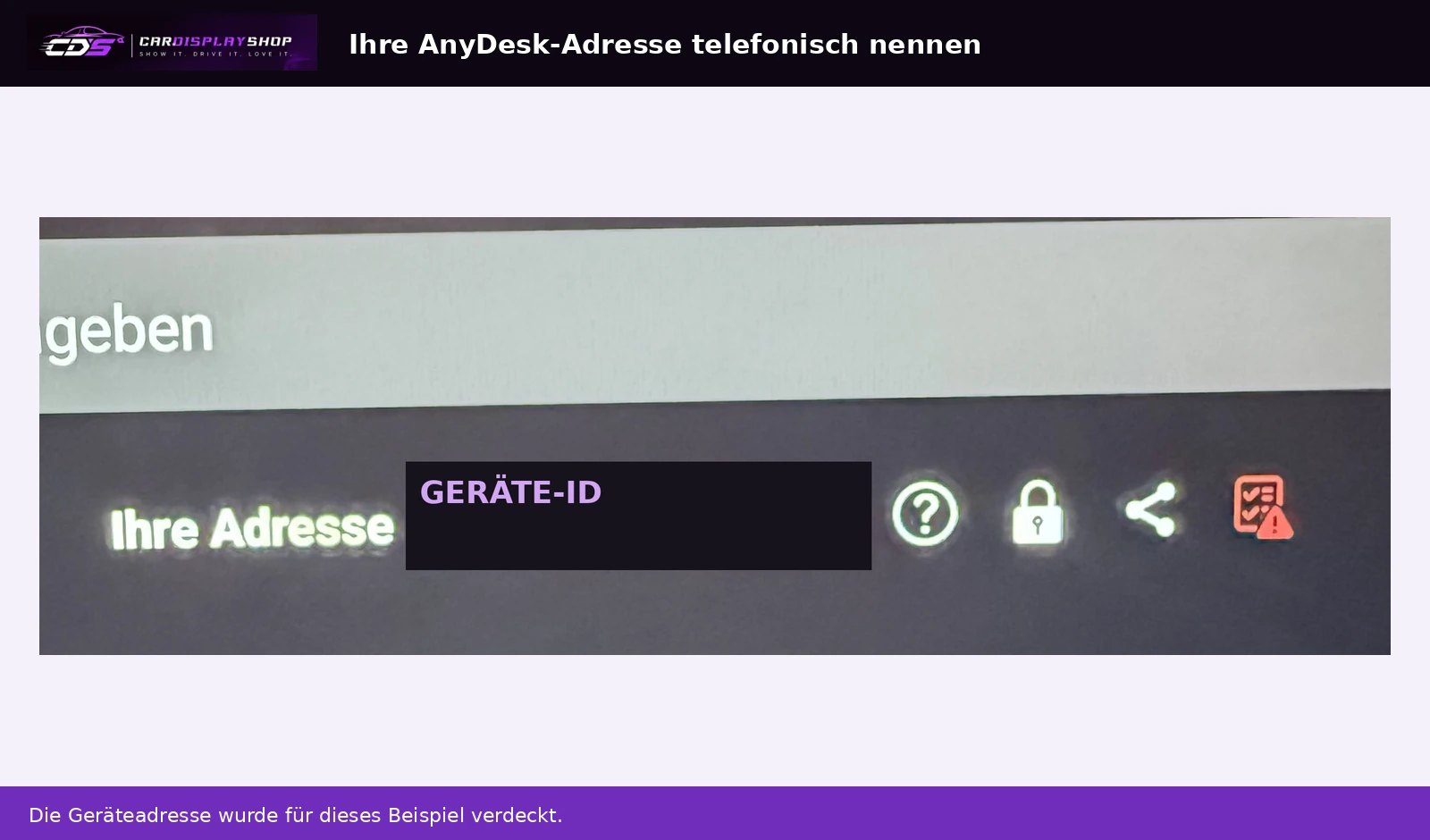
Zum vereinbarten Termin AnyDesk auf dem Display öffnen und geöffnet lassen. Unter „Ihre Adresse“ steht die Adresse Ihres Geräts. Nennen Sie diese CDS im Telefongespräch. In das Feld „Zieladresse eingeben“ müssen Sie nichts eintragen – wir starten die Anfrage an unserem PC.
7. Verbindungsanfrage und Bildschirmfreigabe bestätigen
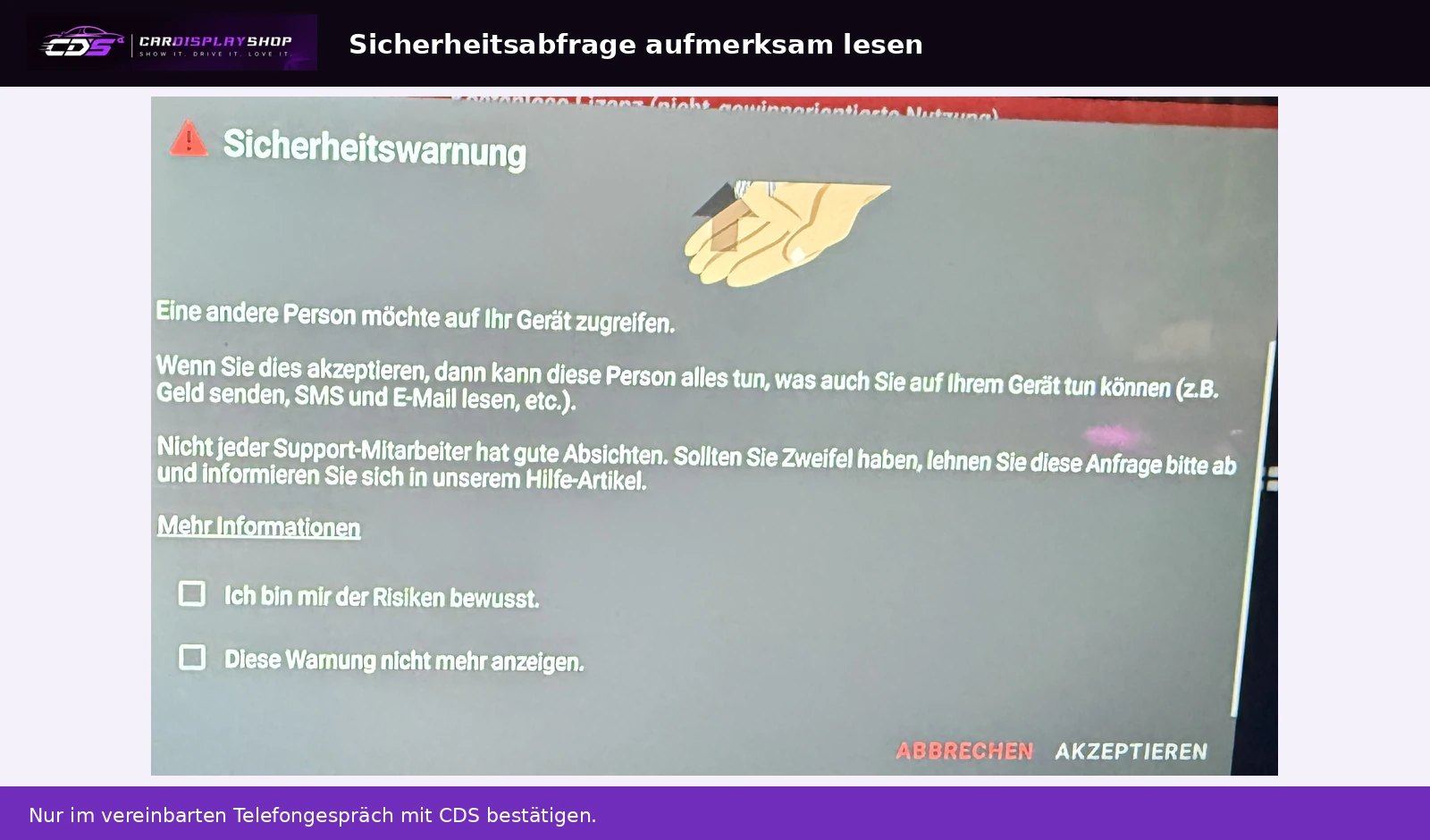
Sicherheitsabfrage: Prüfen Sie die Anfrage gemeinsam mit CDS am Telefon. Lesen Sie die Warnung, warten Sie gegebenenfalls den Countdown ab und bestätigen Sie nur die abgestimmte Verbindung. Wenn angezeigt: „Ich bin mir der Risiken bewusst“ auswählen und „Akzeptieren“ antippen. „Diese Warnung nicht mehr anzeigen“ muss nicht aktiviert werden.
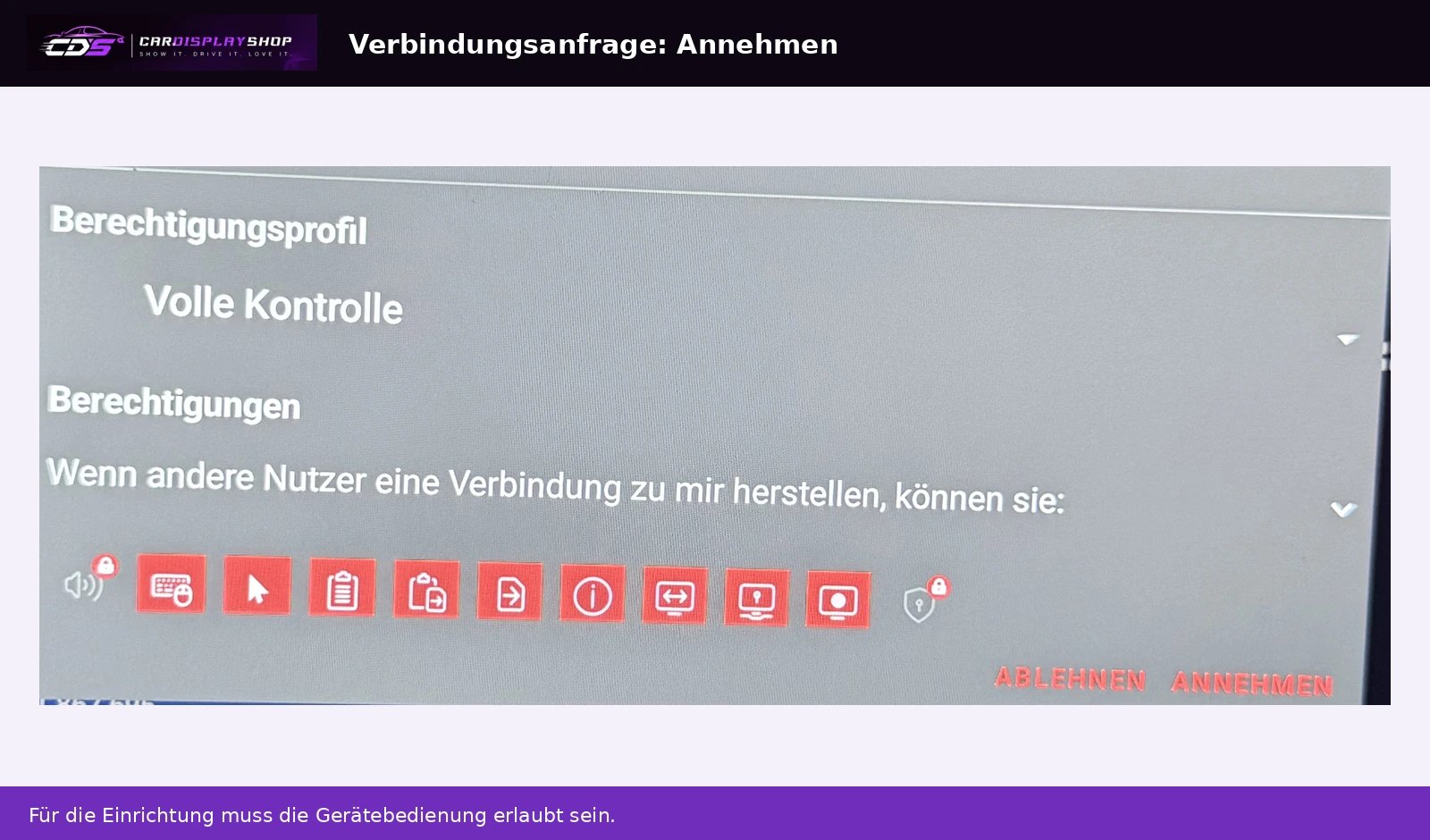
Verbindung annehmen: Den anfragenden Arbeitsplatz mit CDS abgleichen. Für die gemeinsame Einrichtung muss das vereinbarte Berechtigungsprofil Eingaben erlauben; auf dem Foto heißt es „Volle Kontrolle“. Anschließend auf „Annehmen“ tippen.
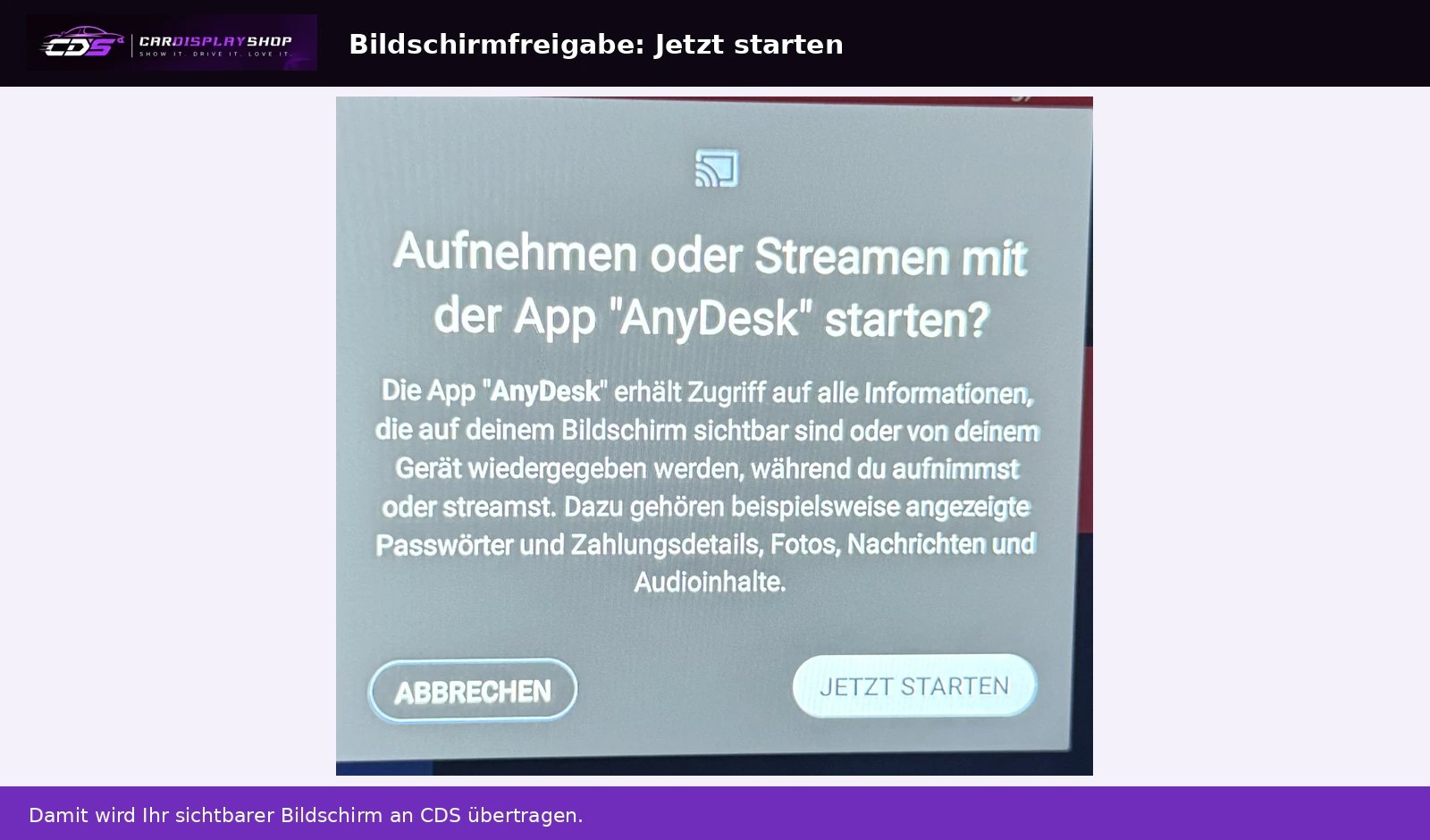
Bildschirm übertragen: Im Android-Dialog „Aufnehmen oder Streamen mit der App AnyDesk starten?“ auf „Jetzt starten“ tippen. Falls Android eine Auswahl anbietet, für die gemeinsame Geräteeinrichtung den gesamten Bildschirm freigeben. Schließen Sie vorher private Apps und Inhalte. Diese Bestätigung kann bei jeder neuen Sitzung erneut nötig sein.
Ergänzendes Gerätevideo
Das Gerätebeispiel zeigt den Weg „Einstellungen → Erweitert“. Es zeigt keine Änderung einer AnyDesk-Berechtigung. Dieses Menü ist kein allgemeiner Installationsschritt. Öffnen Sie es nur, wenn CDS Sie im Termin dazu anleitet; übernehmen Sie keine Fahrzeug-, CAN- oder Displaywerte eines fremden Geräts.
Video ohne Ton. Die gesamte Codeeingabe ist ausgeblendet. Den benötigten Zugangscode und die passenden Einstellungen besprechen Sie ausschließlich mit CDS im Termin.
Wenn eine Freigabe fehlt
Ich sehe das Bild, aber CDS kann nichts bedienen.
Vorgeschlagenes Steuerungsmodul und dessen Bedienungshilfe prüfen. Auch das Profil der angenommenen Sitzung muss Eingaben erlauben. Manche Geräte oder Firmwareversionen unterstützen nur eine eingeschränkte Bedienung; dann führen wir Sie telefonisch durch die Schritte.
Der Bildschirm bleibt schwarz oder die Verbindung bricht ab.
Display entsperren, Internet prüfen, AnyDesk in den Vordergrund holen und Bildschirmfreigabe erneut direkt am Gerät bestätigen. Bei Abbrüchen Akkuoptimierung für AnyDesk und Steuerungsmodul kontrollieren. Android kann geschützte Inhalte ausblenden.
Funktioniert AnyDesk auf jedem Display?
Voraussetzung ist ein Android-Vollsystem, auf dem AnyDesk installiert werden kann. Fernbedienung hängt von Android-Version, Steuerungsmodul und Firmware ab. Reine Linux-Displays und CarPlay-/Android-Auto-Module können diese Android-App nicht auf die beschriebene Weise nutzen.
Supporttermin im bestehenden Kalender buchen
Geben Sie Telefonnummer, Bestellnummer und Anliegen an, zum Beispiel „AnyDesk Fernsupport Android Display“. Halten Sie das eingeschaltete Display zum Termin bereit. Ihre AnyDesk-Adresse nennen Sie erst telefonisch zum vereinbarten Termin.
Der bestehende Termin „30-Minuten-Besprechung“ wird im Kalender mit 49 € / 30 Minuten angezeigt. Für produktbezogene Unterstützung, Reklamationen und individuellen Techniker-Support gelten die bestehenden Supportkonditionen. Klären Sie die passende Terminart bei Bedarf vor der Buchung mit uns.
Microsoft-Bookings-Kalender anzeigen
Der eingebettete Kalender wird von Microsoft bereitgestellt. Beachten Sie die dort angezeigte Zeitzone und Terminbestätigung.
Bildgrundlage: eigene CDS-Aufnahmen, zugeschnittene und anonymisierte Beispiele aus der PDF-Anleitung. Stand: 20.10.2026. Offizielle Quellen: AnyDesk für Android und Android-Steuerungsplugins.